合同列表
更新时间:2026年11月20日 12:52:09
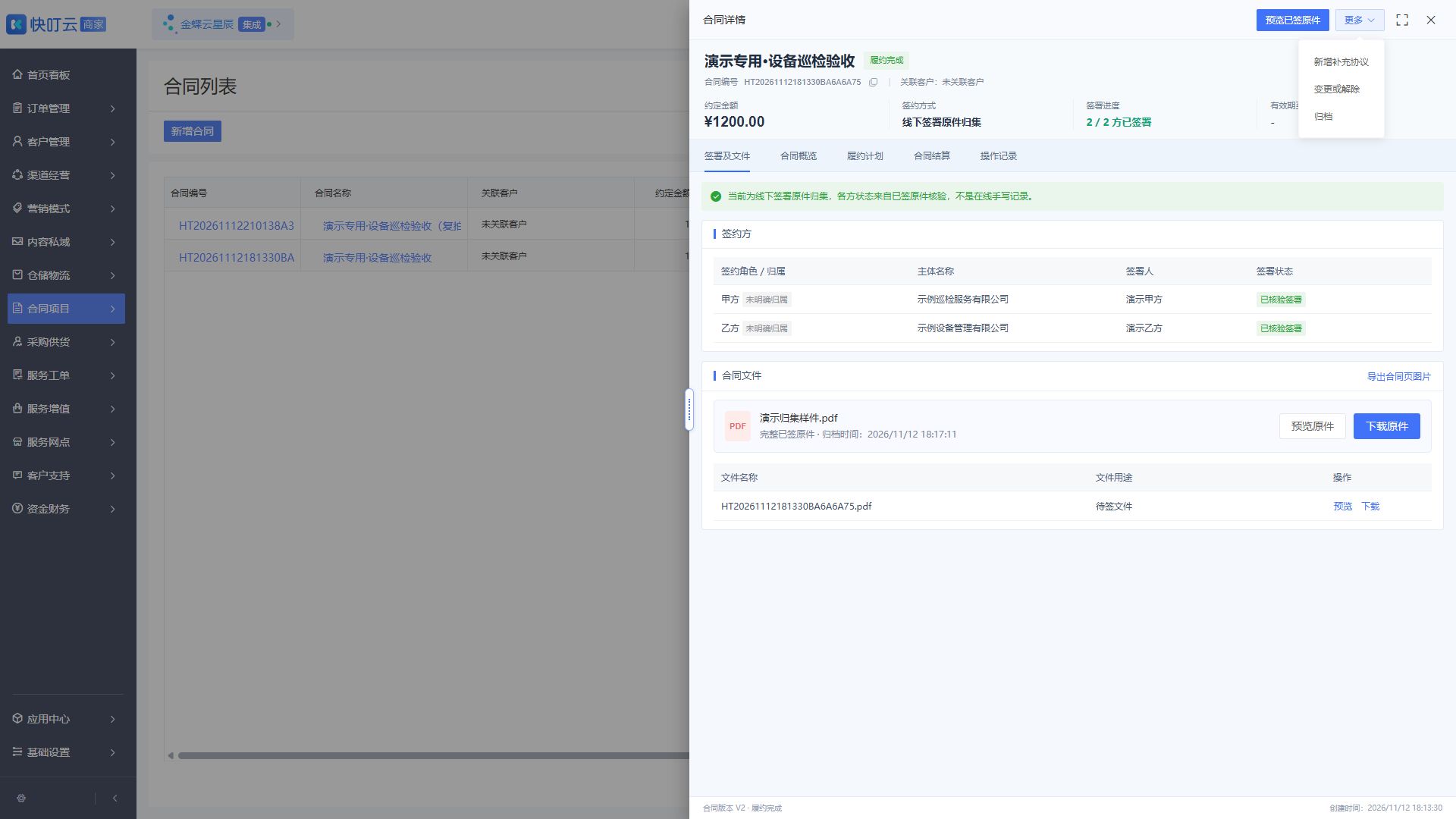
1. 准备例子并进入新建页面
- 从「合同项目 → 合同管理 → 合同列表」点击「新增合同」。案例用独立合同「演示专用·设备巡检验收(复拍)」,合同类型选已有的「项目-设计合同」,范本用「演示专用·服务验收范本」。范本的创建步骤见《合同配置》。
- 在「基础信息」输入合同名称,先选类型再选范本。客户留空,来源业务保持「独立合同」。要跟踪已有业务时,选项目、销售订单或工单完工,再选对应来源单据。项目合同按需选报价版本,核对带入金额与明细。
图 1 新增合同的基础信息入口
2. 填写签约约定和正文
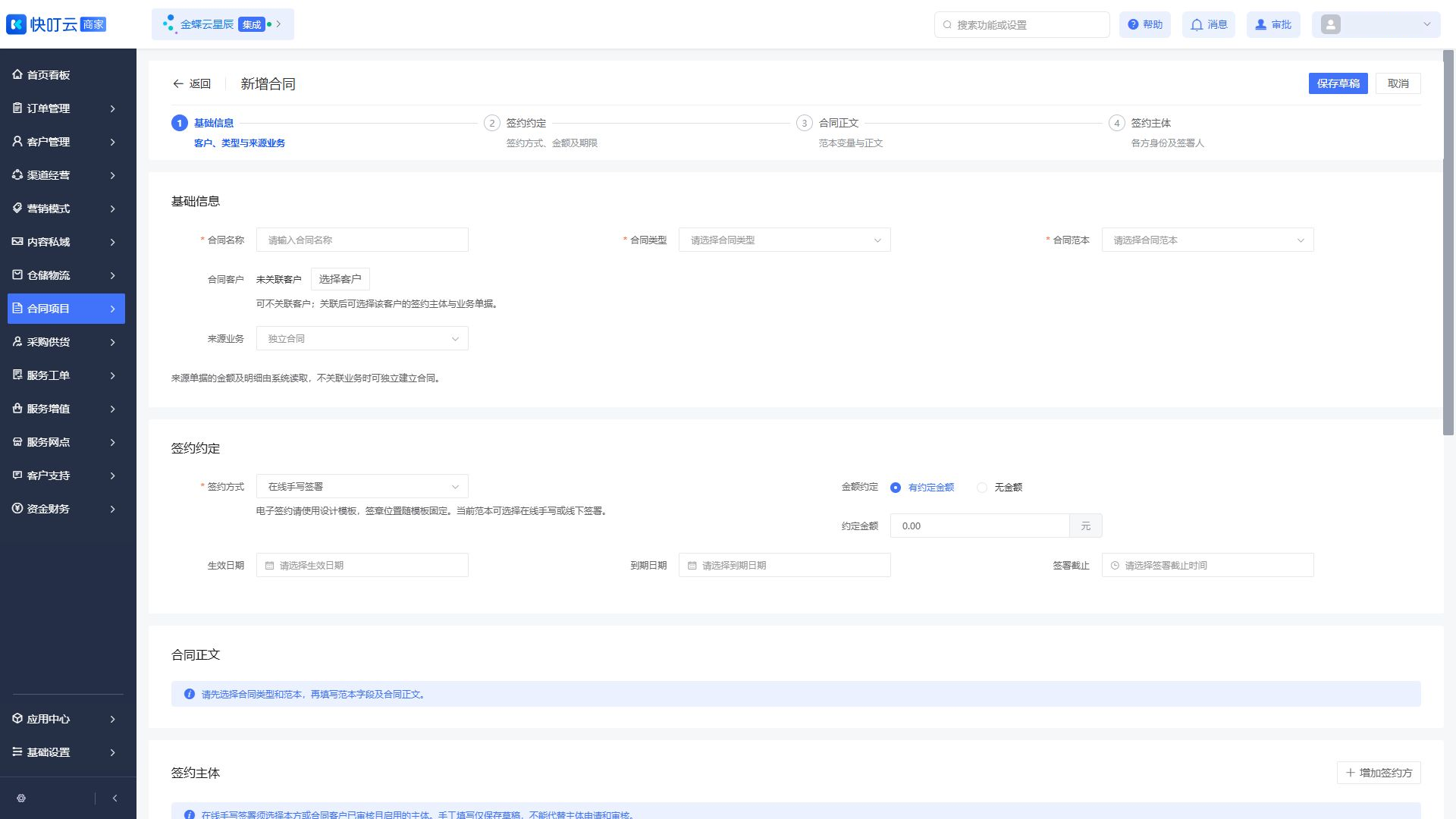
- 点击页内「签约约定」。签约方式选择「线下签署原件归集」,金额约定选「有约定金额」,输入
1000.00。本例三个日期留空;业务合同按约定设置生效、到期和签署截止,到期应晚于生效。
- 点击「合同正文」。核对范本带入的正文,可填写「设备巡检验收演示。甲方提供一台演示设备,乙方完成外观、运行状态及安全检查,提交巡检记录后进行验收。本资料仅用于功能演练。」在线编辑或 Word 导入的正文可修改,PDF 范本的正文以原文件为准。
图 2 填写签约方式和约定金额
3. 填写甲乙方并保存草稿
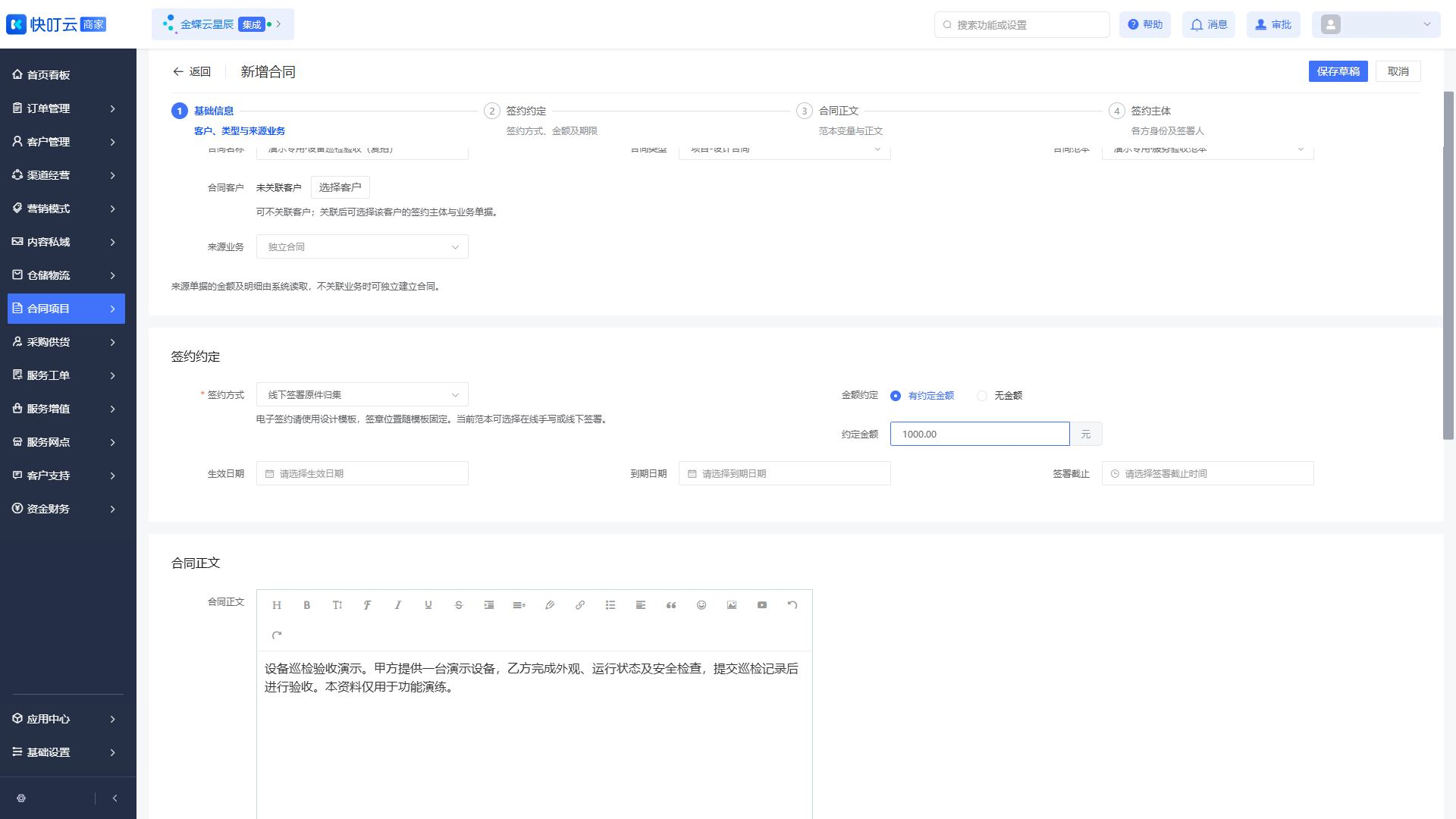
- 点击「签约主体」。本例使用两家虚构单位。若页面带入默认主体,点该卡片的「移除签约方」,再点「增加签约方」。保留两张卡片,线下归集可以手填,线上手写应选择审核通过且启用的主体。
- 签约方 1 的角色填
甲方,类型选「企业」,主体填 示例巡检服务有限公司,证件或信用代码填 DEMO-PARTY-A,签署人填 演示甲方,手机填 10000000001。
- 签约方 2 的角色填
乙方,类型选「企业」,主体填 示例设备管理有限公司,证件或信用代码填 DEMO-PARTY-B,签署人填 演示乙方,手机填 10000000002。
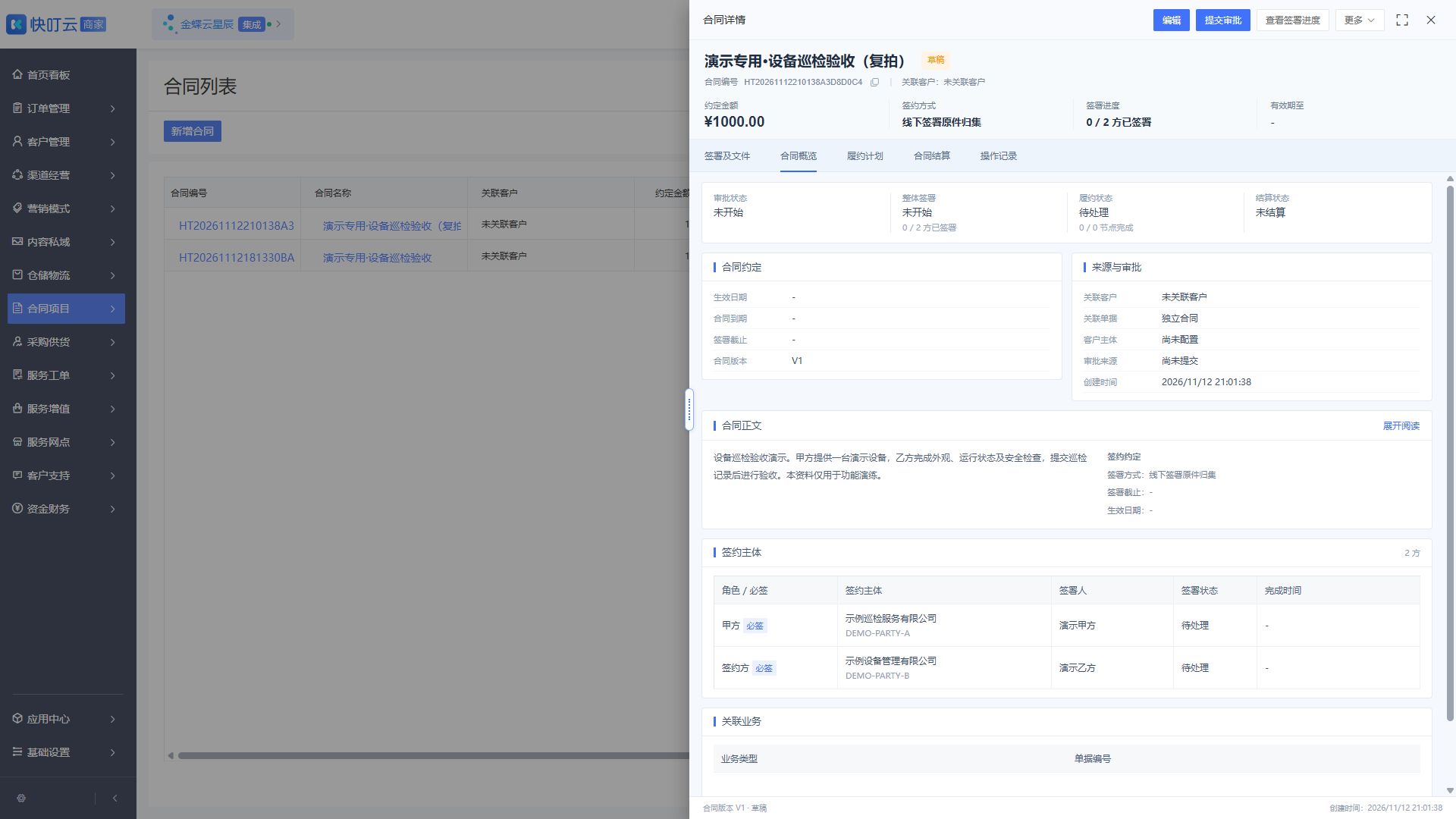
- 点击右上角「保存草稿」。看到「合同草稿已保存」后,在自动打开的「合同概览」核对版本
V1、金额 ¥1,000.00 和 0 / 2 方已签署。关闭详情后,可按合同名称或系统生成的编号找回。
图 3 填写两方演示主体
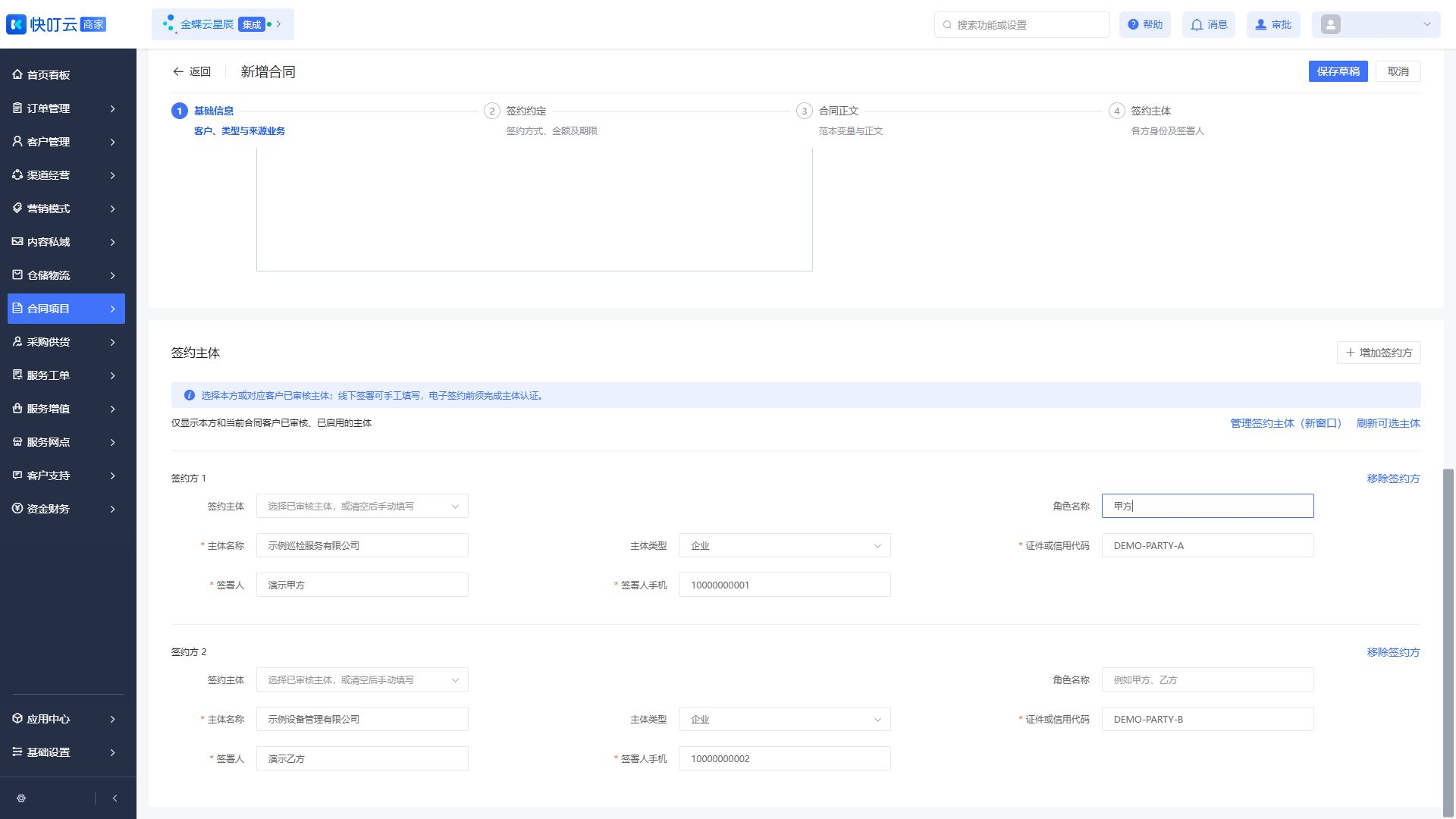
图 4 保存后核对草稿和版本
4. 从列表找回合同并编辑
- 在「关键词」输入
设备巡检验收,必要时用「合同状态」选「草稿」。点击结果的合同名称打开详情。找不到时清空筛选,再检查数据权限。
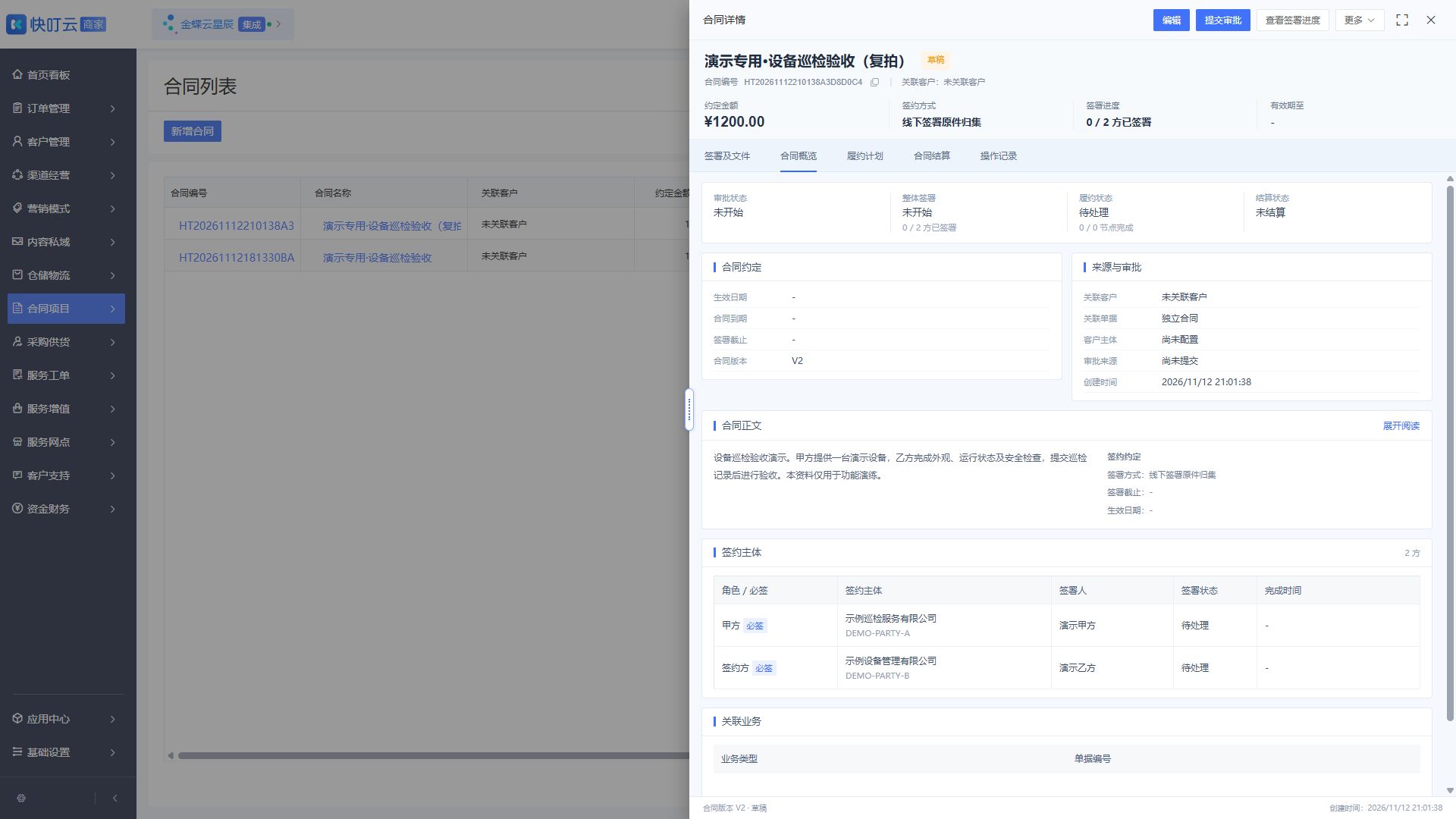
- 点击详情右上角「编辑」,在打开的编辑页把「约定金额」改为
1200.00,然后点击「保存草稿」。回详情核对金额 ¥1,200.00、版本 V2。审批中或签署已开始时,按详情实际提供的入口办理。
- 设计模板合同若显示准备资料待完善,在详情补齐。签署方式未锁定且入口可用时,可从「签署及文件 → 更新范本与签署方案」选择可用方案,重新核对版本和审批。
图 5 编辑后核对金额与 V2
5. 提交审批并生成待签文件
- 在详情点「提交审批」。本例合同类型配置为「无需审批」,提交后合同状态直接显示「已通过」。如配置了审批方案,审批人在审批任务中核对并办理,驳回后按意见修改再提交。
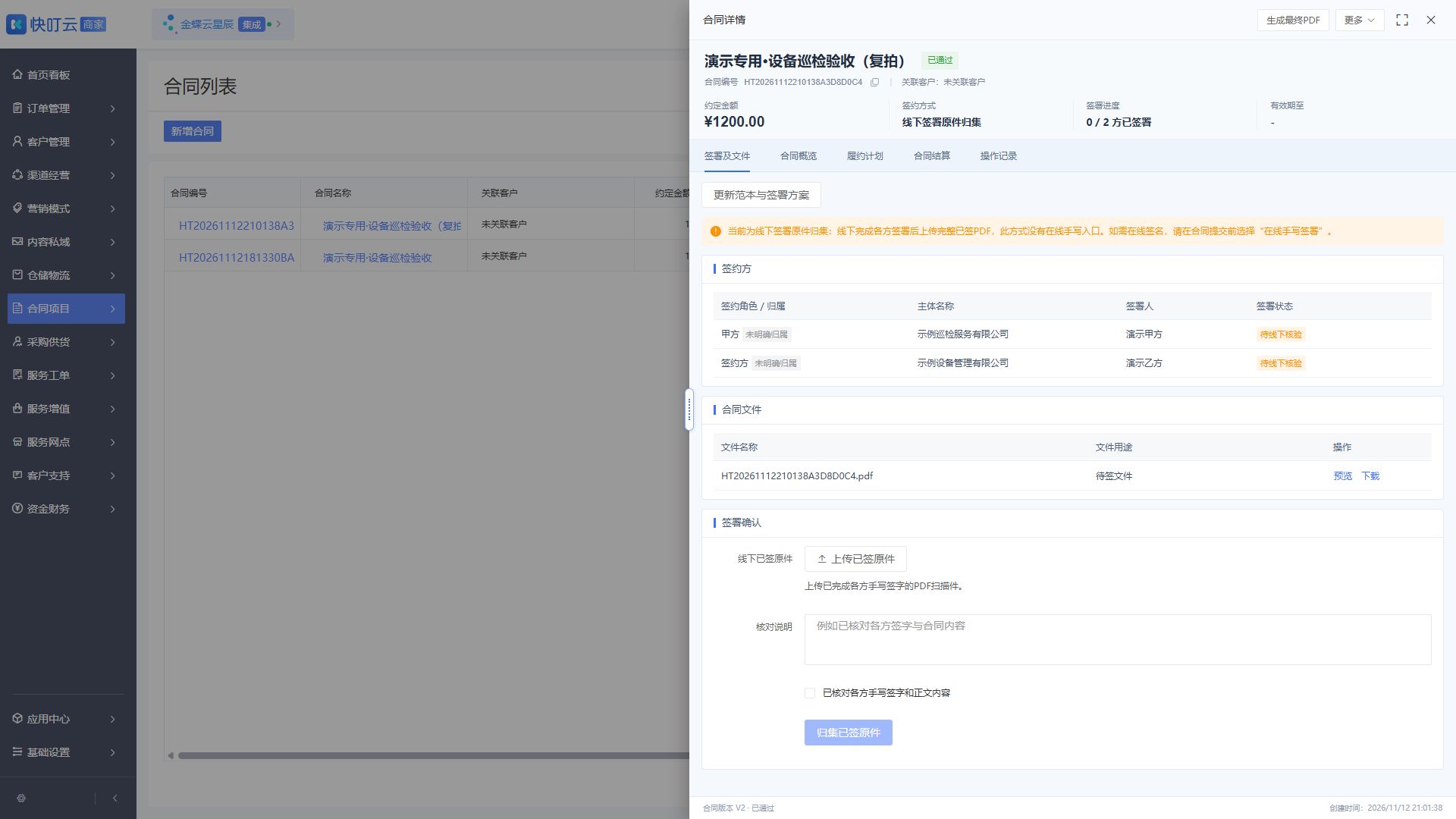
- 详情右上角点击「生成最终PDF」,再切换「签署及文件」。在「合同文件」中找到用途为「待签文件」的一行,点「预览」或「下载」,核对客户、正文、金额、签约方和分页。
- 若提交提示至少两名签约方或主体未审核,回「编辑 → 签约主体」补齐。设计模板合同需要先完成资料准备,达到可提交状态。
图 6 免审案例提交后显示已通过
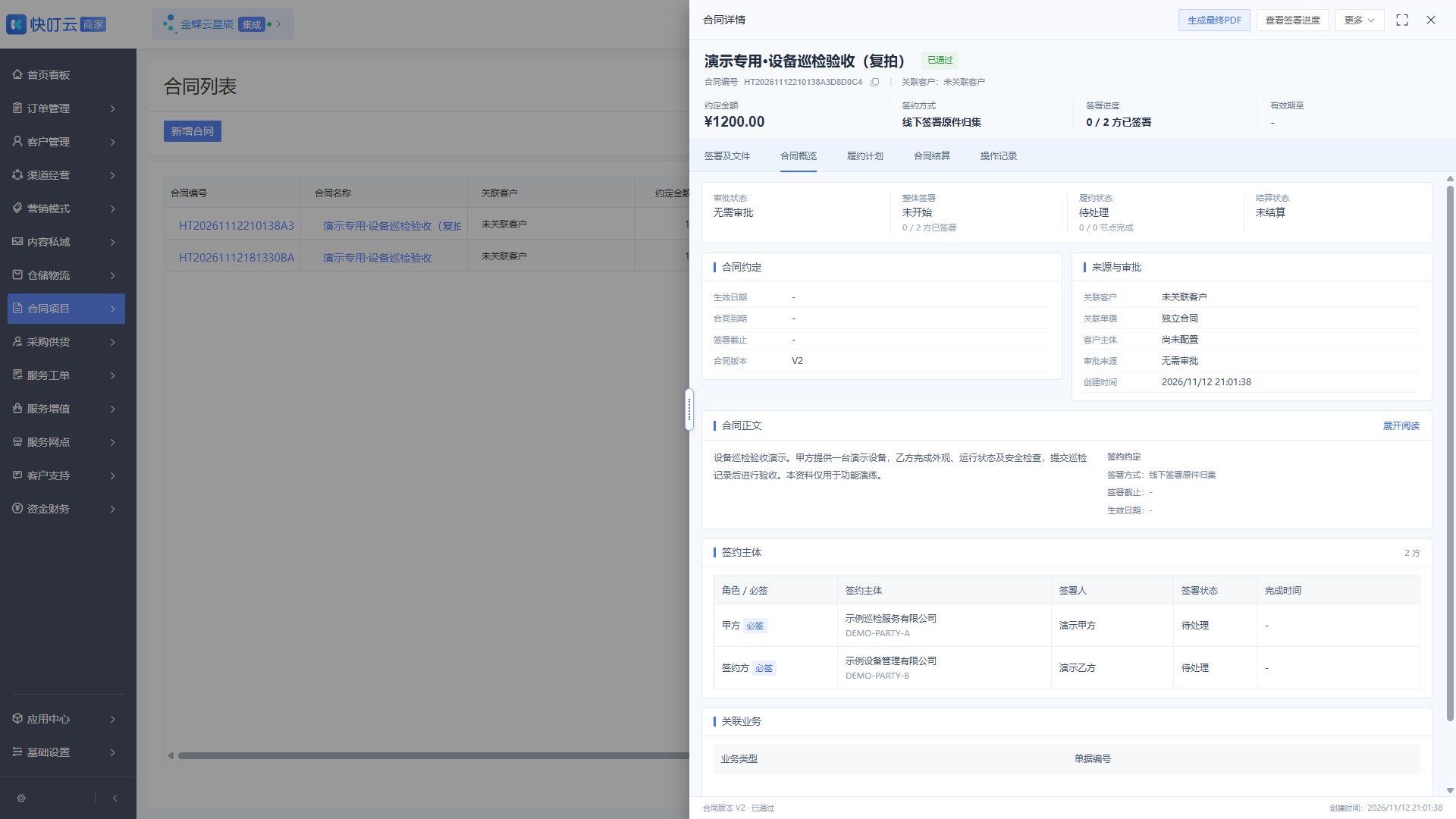
图 7 签署及文件中的待签 PDF
6. 核对线下文件并办理归集
- 实际业务在各方线下签完后,打开「签署及文件 → 签署确认」,点击「上传已签原件」,选完整 PDF。操作演练使用明确标注为模拟的样件,核对说明填「演示样件,仅核对模拟甲乙方标记与示例正文。」
- 对照待签版本核对正文和各方签字。勾选「已核对各方手写签字和正文内容」,点击「归集已签原件」。按钮不可用时,先核对 PDF 已上传和勾选状态。
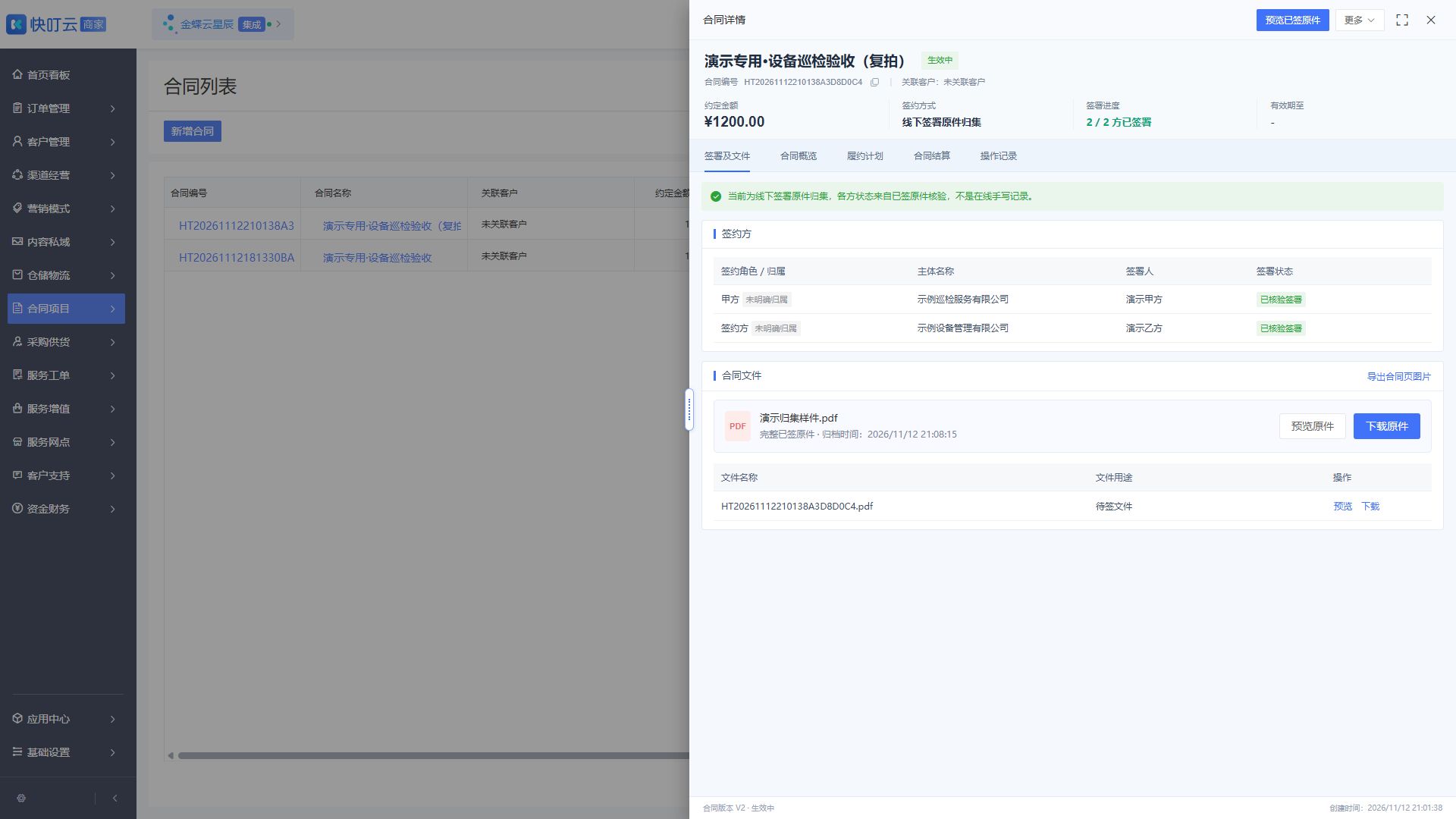
- 回到详情顶部核对
2 / 2 方已签署,本例进入「生效中」。在「合同文件」查看「完整已签原件」,通过「预览已签原件」或下载入口核对归集结果。
图 8 填写核对说明并勾选确认
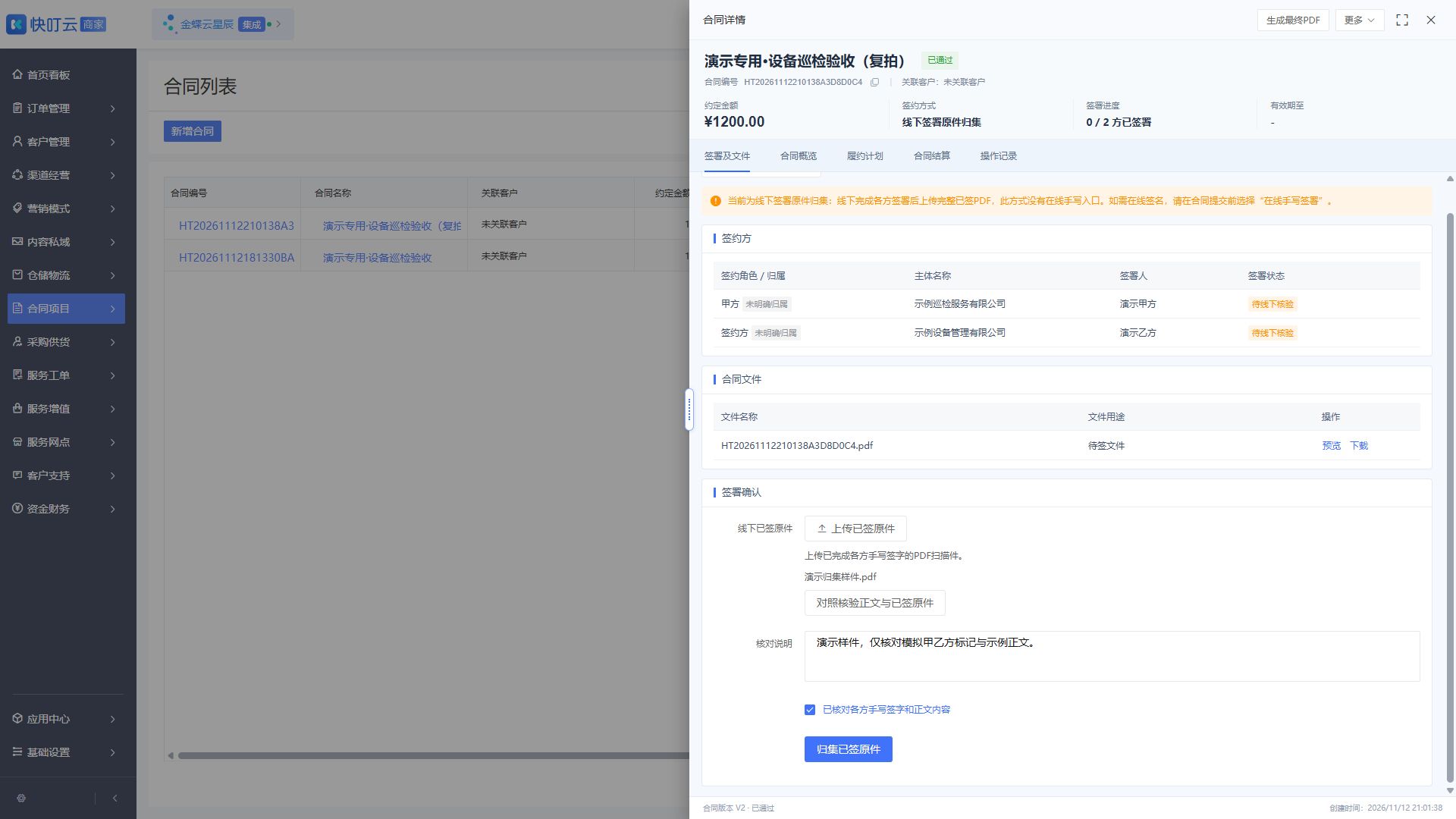
图 9 归集后核对生效状态和原件
7. 按业务改走在线手写或法大大签署
- 在线手写从新建时选择「在线手写签署」。在两方卡片选已审核且启用的主体,按实际 PDF 在「增加落签位置」填页码、左上角坐标及宽高,预览时核对落签框是否在页内。审批通过后在详情点击「商家签署」,由客户在其客户端完成本方签名。回「签署及文件」查看每方状态和完整 PDF。
- 法大大电子签需使用支持该方式的设计模板。在合同详情打开「电子签署工作台」,逐方完成签前检查,选「本方发起主体」、签署人员和企业电子章,点击「确认签署安排」。预览完整 PDF 与签章位置,确认本版文件后再点「发起法大大签署」。
- 任务已发起时,按状态使用「查询最新结果」「催签当前待签方」「撤销签署任务」或「重试归档原件」。发起结果待核对时,先用「核对远端任务」确认。组合签署按页面进度先完成商城手写,再办理企业盖章,最后核对正式原件。
8. 办理补充协议、解除与合同归档
- 打开生效后的合同,在「更多 → 新增补充协议」按需录入补充内容,例如追加一项巡检范围。核对关联主合同和客户,再保存并按补充协议自己的审批、签署流程办理。原合同正文可继续查阅。
- 需要按状态申请解除时,选择「更多 → 变更或解除」,在原因框填实际原因,再按提示办理。正文条款有调整时,从「新增补充协议」办理。
- 履约完成后在「更多 → 归档」办理。本例仍「未结算」,系统提示「合同履约及结算完成,或合同终止、到期、作废后才能归档」。有约定金额的已履约合同先做完结算,再回同一入口归档,检查状态变为「已归档」。
图 10 已履约合同的更多菜单