销售订单列表
使用场景
销售订单列表用于查看代客下单产生或关联的销售订单,便于业务员、客服和管理人员跟踪订单状态、采购转化和履约进度。
操作入口
- 菜单路径:订单管理 > 代客下单 > 代客下单 > 销售订单列表
业务流程
- 业务员代客户创建订单。
- 客户确认或商家确认订单信息。
- 订单进入付款、审核、发货和售后流程。
- 管理人员通过列表跟进异常订单和业绩归属。
操作步骤
- 进入代客下单入口或销售订单新建页面。
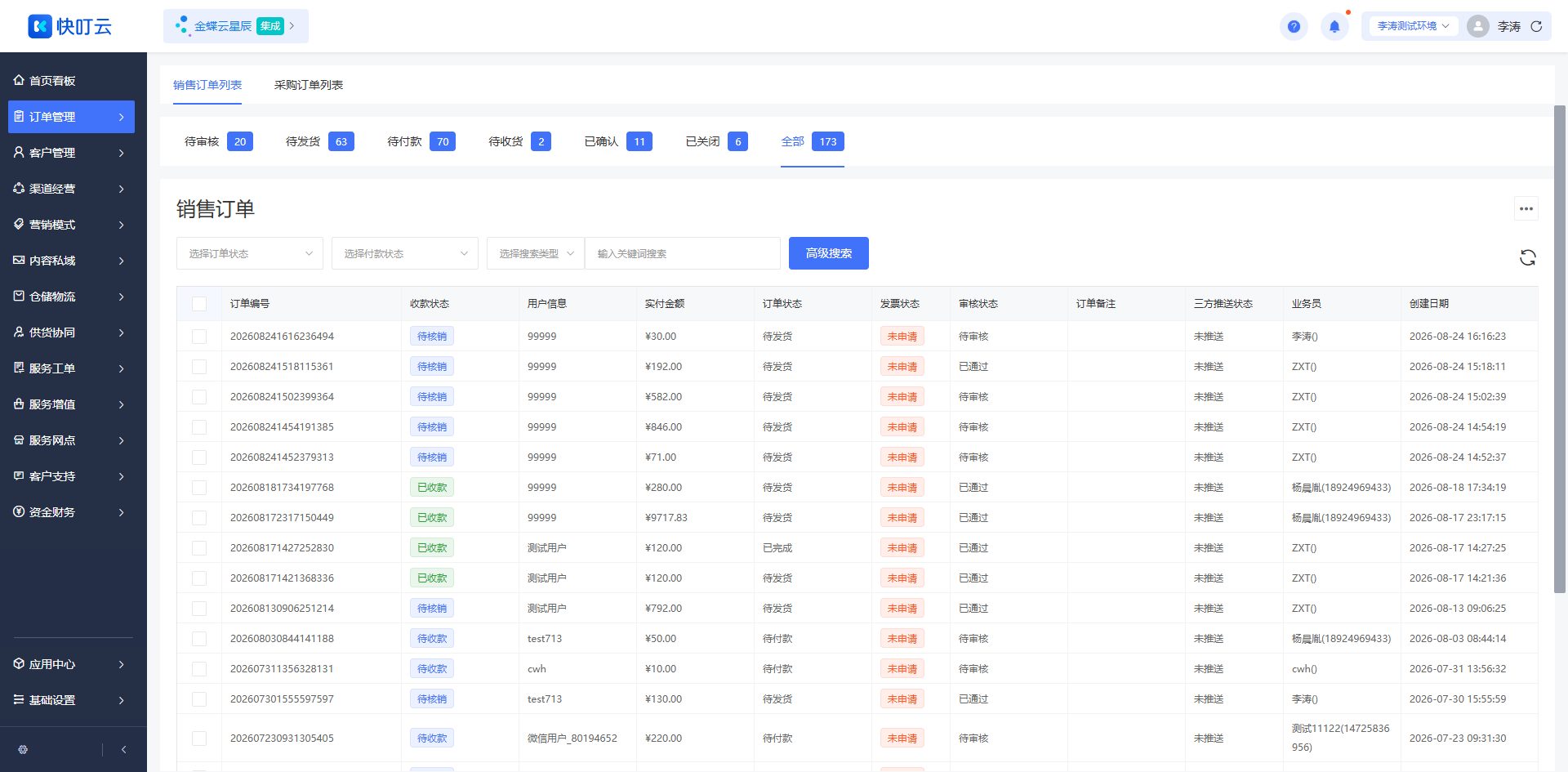
订单管理 > 代客下单 > 代客下单 > 销售订单列表页面截图,用于核对菜单位置、筛选条件、列表字段和主要操作按钮。
- 选择客户和商品,确认价格、优惠、配送和付款信息。
- 保存后在销售订单列表中查询订单。
- 继续跟进付款、审核、发货或售后。
关键字段
- 表单重点字段:订单来源、订单类型、支付方式、配送方式、客户经理、云仓库、发货方式、开具发票、订单推送、时间类型。
- 常用查询条件:选择订单状态、选择付款状态、选择搜索类型、输入关键词搜索、请输入客户经理昵称/手机号。
状态与权限
- 页面可见状态/选项包括:待申请、已申请、订单推送、待推送、已推送、完成时间、待发货、待付款、待收货、已确认。
- 页面按钮包括:高级搜索、导出销售订单、商品导出、订单导出;是否显示取决于账号权限、当前状态和业务配置。
作废/取消/删除
- 代客订单不建议删除,按销售订单取消/关闭流程处理。
- 取消前确认是否已经付款、发货、采购或下推。
- 取消后回查客户、业务员业绩和库存占用。
常见问题
- 业务员看不到订单:检查客户归属、业务员权限和筛选条件。
- 订单未计入业绩:检查订单是否归属该业务员、是否已完成以及统计时间口径。
- 无法继续处理:按销售订单状态检查付款、审核、发货和售后节点。
- 页面按钮不显示时,优先检查账号权限、应用开关、当前记录状态和数据归属范围。
- 筛选无结果时,先清空筛选条件,再核对时间范围、状态和数据权限。